AnyDesk 企业版多部门权限隔离/anydesk局域网使用教程
在当今数字化办公的时代,远程桌面和远程访问软件成为了企业提升工作效率、实现灵活办公的得力助手,AnyDesk 企业版以其强大的功能和出色的性能,备受企业青睐,我们就来深入了解一下 AnyDesk 企业版的多部门权限隔离功能,以及如何在局域网中使用它。
AnyDesk 的魅力所在
AnyDesk 是一款简单易用且高效的远程桌面软件,它具有快速连接、低延迟、跨平台支持等优点,无论是在 Windows、Mac、Linux 系统上,还是在移动设备上,都能轻松实现远程控制,对于企业来说,AnyDesk 能够打破地域限制,让员工随时随地访问公司资源,进行远程协作和支持,大大提升了工作效率和灵活性。
多部门权限隔离功能详解
1、精准划分权限
AnyDesk 企业版允许企业根据不同部门的职责和需求,精准划分远程访问权限,财务部门可能需要严格的安全保护,只有经过授权的人员才能访问财务相关的电脑和数据;而销售部门可能需要更灵活的协作权限,以便与客户进行及时沟通,通过 AnyDesk 的权限管理功能,企业可以轻松设置不同部门的访问级别,确保数据安全和部门间的协作顺畅。
2、数据安全保障
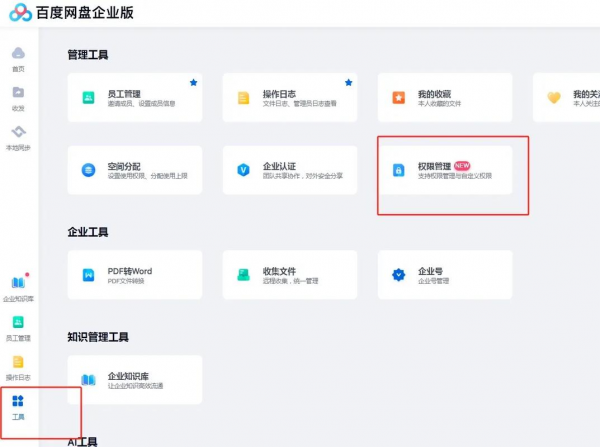
多部门权限隔离功能为企业的数据安全提供了坚实保障,不同部门只能访问其被授权的资源,有效防止了数据泄露和非法访问,即使某个部门的设备出现安全问题,也不会影响到其他部门的数据安全,这对于保护企业的核心机密和敏感信息至关重要。
3、提升管理效率
对于企业管理者来说,权限隔离功能极大地提升了管理效率,可以一目了然地了解各个部门的远程访问权限和使用情况,及时发现和解决问题,也方便对员工的远程操作进行审计和监督,确保工作符合公司规定和安全要求。
AnyDesk 局域网使用教程
1、安装与配置
在局域网内的所有电脑上安装 AnyDesk 软件,安装完成后,打开软件,确保设备处于同一局域网环境下,并进行简单的配置,可以设置设备名称和密码,以便更方便地识别和连接。
2、快速连接
在需要远程访问的电脑上,打开 AnyDesk 软件,输入对方设备的名称或 ID,即可快速建立连接,由于是在局域网内,连接速度非常快,几乎瞬间就能实现远程控制。
3、共享资源
连接成功后,就可以像操作本地电脑一样操作远程设备,可以共享文件、访问文件夹、运行程序等,在局域网环境下,数据传输稳定且高效,大大提高了工作效率。
4、注意事项
在局域网使用 AnyDesk 时,要注意网络安全,确保设置了足够强度的密码,并定期更换,要防止未经授权的设备接入局域网,以免造成安全隐患。
常见问题解答
1、连接失败怎么办?
首先检查网络连接是否正常,确保设备处于同一局域网内,然后检查软件配置和权限设置,是否存在限制访问的情况,如果问题仍然存在,可以尝试重新安装软件或联系技术支持。
2、如何提高连接速度?
在局域网内,连接速度通常很快,但如果遇到速度较慢的情况,可以检查网络带宽是否足够,设备是否存在性能瓶颈,关闭不必要的网络应用程序,也有助于提高连接速度。
3、权限设置后忘记了怎么办?
可以在 AnyDesk 软件中查找权限管理选项,尝试重置或修改权限,如果问题严重,无法自行解决,可以联系软件的管理员或技术支持团队,他们可以帮助你恢复或调整权限设置。
AnyDesk 企业版的多部门权限隔离功能为企业提供了强大而灵活的远程管理解决方案,让企业在保障数据安全的同时,实现高效的远程协作,而在局域网中的便捷使用,更是为企业内部的沟通和资源共享带来了极大的便利,通过合理利用这些功能,企业能够更好地适应数字化时代的发展需求,提升竞争力,迈向更加成功的未来,无论是对于专业人士还是企业管理者,AnyDesk 都无疑是一款值得信赖的远程桌面软件。