AnyDesk 网络错误提示解决【anydesk网络连接意外被中断】
目录:
在使用远程桌面软件 AnyDesk 时,你可能会遇到各种网络错误,比如网络连接意外被中断,别担心,本文将为你详细介绍常见的网络错误提示及解决方法,让你能轻松应对,保持顺畅的远程访问体验。
常见网络错误提示及原因
1、连接超时
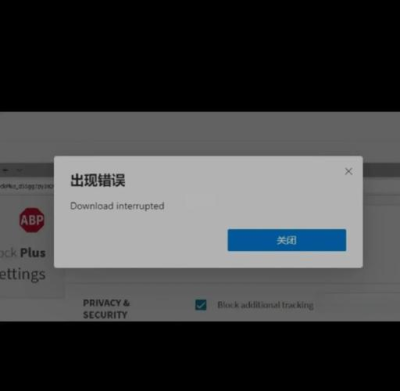
- 原因:可能是网络不稳定,目标设备网络故障,或者防火墙限制了 AnyDesk 的连接。
- 表现:AnyDesk 界面显示连接超时提示,无法建立与远程设备的连接。
2、网络错误代码[具体数字]
- 原因:不同的错误代码对应不同的问题,例如代码 101 可能表示远程设备未响应,代码 102 可能是网络配置问题。
- 表现:AnyDesk 给出特定的错误代码,提示连接出现问题。
3、无法找到远程设备
- 原因:远程设备的 AnyDesk 服务未启动,设备离线,或者设备名称或地址输入错误。
- 表现:在 AnyDesk 中搜索远程设备时,提示无法找到。
二、解决 AnyDesk 网络连接意外中断的方法
1、检查网络连接
- 确保你的本地网络正常工作,可以尝试打开其他网页或应用程序,看是否能正常联网。
- 如果使用的是无线网络,检查 Wi-Fi 连接是否稳定,或者尝试切换到有线网络。
2、确认远程设备状态
- 联系远程设备的所有者,确认设备是否正常开机,AnyDesk 服务是否已启动。
- 让远程设备所有者检查设备的网络连接,确保其网络环境正常。
3、检查防火墙和网络设置
- 确认本地防火墙没有阻止 AnyDesk 的网络访问,你可以在防火墙设置中找到允许 AnyDesk 通过的选项。
- 如果是公司或机构网络,联系网络管理员,检查网络配置是否限制了 AnyDesk 的连接。
4、更新 AnyDesk 软件
- 前往软件官网或应用商店,下载最新版本的 AnyDesk,新版本可能修复了已知的网络连接问题。
- 安装更新后,重新尝试连接远程设备。
5、检查网络权限
- 在远程设备上,确保 AnyDesk 具有所需的网络权限,在某些操作系统中,需要授予 AnyDesk 访问网络的权限。
- 如果你在使用 AnyDesk 时遇到权限问题,可以尝试以管理员身份运行软件。
其他可能有用的技巧
1、使用 AnyDesk 自带的诊断工具
- AnyDesk 通常提供了一些诊断功能,可以帮助你快速定位网络问题,在软件界面中查找诊断选项,按照提示进行操作。
2、尝试不同的连接方式
- 如果通过输入设备名称连接失败,可以尝试使用 IP 地址进行连接,你可以在远程设备的网络设置中查看其 IP 地址。
3、重启设备
- 简单地重启本地设备和远程设备可以解决网络连接问题,关闭设备电源,等待几秒钟后再重新开机,然后重新尝试连接 AnyDesk。
AnyDesk 网络错误虽然可能会给你带来一些困扰,但通过上述方法,大多数问题都能得到解决,在遇到网络连接意外中断时,不要惊慌,按照步骤逐步排查,相信你一定能够恢复顺畅的远程连接。
FAQ
1、问:为什么我总是遇到连接超时的问题?
- 答:连接超时可能是由于网络不稳定、目标设备故障或防火墙限制,你可以先检查本地网络,确认远程设备状态,以及检查防火墙和网络设置。
2、问:如何查看 AnyDesk 的错误代码含义?
- 答:AnyDesk 软件界面会显示具体的错误代码,你可以在官方文档或社区论坛中查找对应的解释和解决方法。
3、问:更新 AnyDesk 软件会影响我的数据吗?
- 答:一般情况下,更新 AnyDesk 软件不会影响你的数据,但为了确保安全,建议在更新前备份重要数据。
4、问:如果远程设备没有网络,我还能使用 AnyDesk 吗?
- 答:如果远程设备没有网络,你将无法通过 AnyDesk 进行远程连接,需要等待远程设备恢复网络连接后再尝试。
5、问:我在连接 AnyDesk 时遇到权限问题,该怎么办?
- 答:在远程设备上,确保 AnyDesk 具有所需的网络权限,你可以尝试以管理员身份运行 AnyDesk 软件来解决权限问题。