AnyDesk iOS 远程控制_anydesk控制苹果手机
在如今数字化的时代,远程控制手机变得越来越重要,无论是远程协助他人解决手机问题,还是在不同设备间便捷地操作手机,AnyDesk iOS 都能提供出色的解决方案,下面就为大家详细介绍 AnyDesk iOS 远程控制苹果手机的相关内容。
一、AnyDesk iOS 远程控制苹果手机的优势
1、便捷高效:无需繁琐的设置,随时随地都能快速连接到苹果手机,进行远程操作,当家人遇到手机使用问题时,能迅速提供帮助。
2、功能丰富:可以远程查看手机屏幕、操作应用、传输文件等,满足多种需求,像远程管理手机相册,方便整理照片。
3、安全可靠:采用先进的加密技术,保障连接过程和数据的安全,不用担心信息泄露。
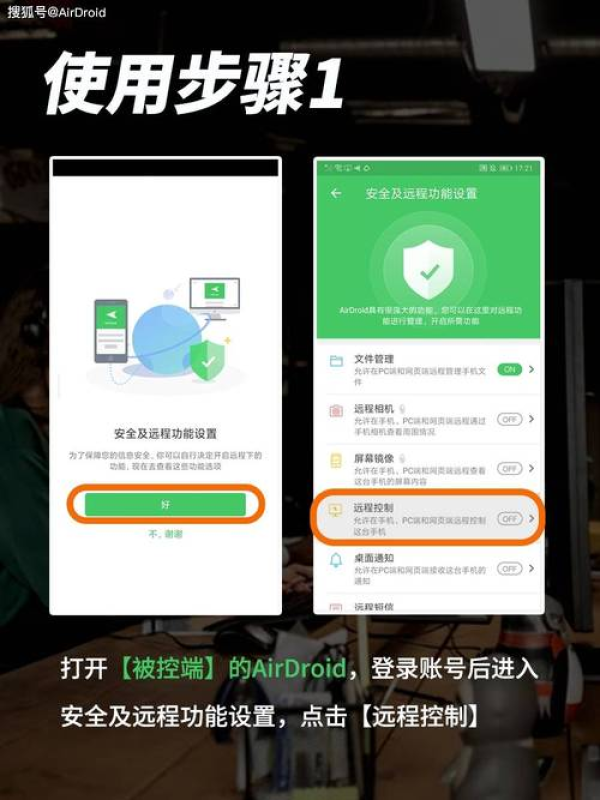
使用步骤
(一)在控制端设备上安装 AnyDesk
控制端可以是电脑、另一部手机等,在相应设备的应用商店搜索 AnyDesk 并下载安装,安装完成后打开 AnyDesk。
(二)获取被控制苹果手机的设备 ID
1、在苹果手机上打开“设置”。
2、点击“通用”。
3、找到“关于本机”。
4、在“关于本机”页面中,找到“设备管理”或“描述文件与设备管理”(根据系统版本不同)。
5、进入后,找到与 AnyDesk 相关的描述文件,点击进入,里面会显示设备 ID。
(三)在控制端连接苹果手机
1、打开控制端的 AnyDesk 应用。
2、在界面中找到输入设备 ID 的地方,输入刚才获取的苹果手机设备 ID。
3、点击“连接”按钮,按照提示完成连接操作,连接成功后,就能在控制端屏幕上看到苹果手机的画面,实现远程控制。
常见问题解答
(一)连接失败怎么办?
1、检查网络连接:确保控制端和苹果手机都处于稳定的网络环境中,都连接到同一个 Wi-Fi 网络。
2、确认设备 ID 是否正确:重新核对设备 ID,避免输入错误。
3、检查权限设置:在苹果手机的“设置”中,确保 AnyDesk 相关的描述文件权限正常,允许其进行必要的操作。
(二)远程控制时操作卡顿怎么办?
1、优化网络:如果网络带宽不足,可能会导致操作卡顿,可以尝试切换到更高速的网络,如 5G 网络或者更换 Wi-Fi 频段。
2、关闭不必要的应用:在苹果手机上关闭一些正在运行的占用资源较多的应用,以提高系统运行速度。
(三)能否在远程控制时传输文件?
可以的,在远程控制界面中,一般会有文件传输的功能选项,通过该功能,能方便地在控制端和苹果手机之间传输图片、文档等文件。
使用场景举例
(一)远程协助家人朋友
当家人或朋友在使用苹果手机遇到问题,比如不知道如何设置某个功能、无法安装应用等,你可以通过 AnyDesk iOS 远程控制,帮他们解决问题,就像在身边一样方便。
(二)移动办公
如果你经常需要在外出时访问公司配备的苹果手机中的工作资料,通过 AnyDesk iOS 远程控制,就能轻松在自己的设备上操作手机,获取所需文件,处理工作事务。
(三)设备管理
对于拥有多部苹果设备的用户,可以使用 AnyDesk iOS 远程控制来统一管理设备,比如批量安装应用、备份数据等,节省时间和精力。
AnyDesk iOS 为我们提供了一种便捷、高效的远程控制苹果手机的方式,无论是个人用户还是专业人士,都能通过它轻松实现不同设备间的互联互通,解决各种实际问题,只要按照上述步骤操作,熟悉常见问题的解决方法,就能充分发挥 AnyDesk iOS 的优势,享受远程控制苹果手机带来的便利。
FAQ:
1、AnyDesk iOS 远程控制苹果手机需要付费吗?
答:AnyDesk 有免费版和付费版,免费版能满足基本的远程控制需求,付费版可能会提供更多高级功能,具体可根据个人需求选择。
2、控制端和被控制的苹果手机系统有什么要求?
答:只要控制端设备支持 AnyDesk 应用,苹果手机系统在 iOS 一定版本以上(如 iOS 10 及以上)即可正常使用。
3、远程控制苹果手机时,手机上的隐私信息会泄露吗?
答:不会,AnyDesk 采用先进的加密技术保障连接安全,在远程控制过程中不会泄露手机上的隐私信息。