anydesk鼠标不能控制-AnyDesk 设置远程控制鼠标指针大小
在使用 AnyDesk 进行远程桌面控制时,很多人都希望能根据自己的需求调整鼠标指针的大小,以便更精准地操作远程设备,我们就来详细说说如何在 AnyDesk 中设置远程控制鼠标指针的大小。
一、AnyDesk 远程控制鼠标指针大小的重要性
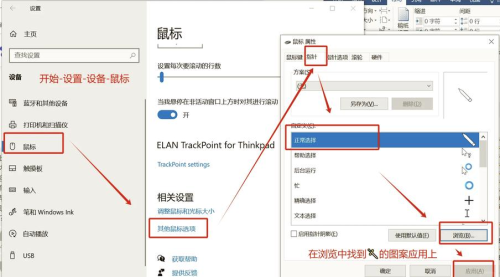
在远程操作中,鼠标指针大小合适与否直接影响操作的准确性和效率,如果指针太小,在远程屏幕上可能难以看清和准确点击;而指针过大,又可能遮挡过多内容,影响对远程桌面的整体观察,合理设置鼠标指针大小能让我们在远程控制时更加得心应手。
设置方法详解
(一)在控制端设置
1、打开 AnyDesk 软件,连接到远程设备。
2、连接成功后,点击界面上方菜单栏中的“选项”。
3、在弹出的菜单中,找到“显示”选项。
4、进入“显示”页面后,你会看到“鼠标指针大小”的设置区域,这里有一个滑块,通过拖动滑块可以增大或减小鼠标指针的大小,你可以根据自己的视觉习惯和远程设备屏幕的实际情况进行调整,比如远程设备屏幕分辨率较高,指针可以适当调大一些;屏幕分辨率较低,则可以适当调小。
5、设置完成后,点击“确定”保存设置即可,你在控制端看到的鼠标指针大小就是你刚刚设置的大小,在远程控制过程中,指针也会以这个大小显示在远程设备屏幕上。
(二)在被控制端设置(部分情况适用)
有些情况下,你可能还需要在被控制端进行一些相关设置来配合鼠标指针大小的调整。
1、被控制端同样打开 AnyDesk 软件。
2、检查被控制端的屏幕分辨率设置,如果屏幕分辨率过低,即使在控制端将鼠标指针调大,可能在远程显示时仍然不够清晰,你可以尝试在被控制端的系统设置中调整屏幕分辨率,使其与你的操作需求相匹配,较高的分辨率能提供更清晰的显示效果,有利于观察和操作鼠标指针。
3、确保被控制端的显示驱动程序是最新的,过时的驱动程序可能会导致显示异常,包括鼠标指针大小显示不准确等问题,你可以通过设备管理器找到显卡驱动,然后选择更新驱动程序,按照提示操作即可完成更新。
常见问题及解决方法
(一)指针大小调整后没有变化怎么办?
1、首先检查网络连接是否稳定,不稳定的网络可能导致设置同步不及时或出现异常,尝试重新连接网络或更换网络环境后再次调整指针大小。
2、确认控制端和被控制端的 AnyDesk 软件版本是否一致,如果版本差异较大,可能会出现一些兼容性问题,建议将双方软件更新到最新版本,然后再进行指针大小的设置。
3、关闭 AnyDesk 软件后重新打开,再次尝试设置指针大小,看是否能正常生效,有时候软件在运行过程中可能会出现一些临时性的故障,重启软件可以解决部分问题。
(二)调整指针大小后远程操作不流畅
1、检查控制端和被控制端的设备性能,如果设备本身性能较低,如 CPU 使用率过高、内存不足等,可能会影响远程操作的流畅性,包括鼠标指针的显示和操作,关闭一些不必要的程序,释放系统资源,然后再尝试远程操作,看是否有所改善。
2、降低远程桌面的画质设置,在 AnyDesk 中,较高的画质设置可能会占用更多的网络带宽和设备资源,导致操作不流畅,你可以在控制端的“选项” - “显示”中,适当降低画质选项,如将图像质量从“高”调整为“中”或“低”,然后观察鼠标指针操作是否变得更流畅。
通过以上方法,你可以轻松在 AnyDesk 中设置远程控制鼠标指针的大小,让远程操作更加精准和高效,在实际使用过程中,根据不同的远程场景和设备情况,灵活调整鼠标指针大小,并及时解决可能出现的问题,就能充分发挥 AnyDesk 的远程控制功能,满足你的各种远程操作需求。
FAQ:
1、问:设置鼠标指针大小后,在不同的远程设备上显示效果都一样吗?
答:不一定,显示效果会受到远程设备的屏幕分辨率、显卡性能以及操作系统等因素的影响,同样的指针大小设置,在分辨率高的设备上可能看起来会小一些,而在分辨率低的设备上可能看起来大一些,你需要根据实际情况进行微调。
2、问:AnyDesk 中鼠标指针大小的设置范围是固定的吗?
答:不是固定的,通过拖动“鼠标指针大小”设置区域的滑块,可以在一定范围内自由调整指针大小,以适应不同的远程操作需求。
3、问:如果在设置过程中遇到软件崩溃怎么办?
答:首先检查软件版本是否为最新,可尝试卸载并重新安装 AnyDesk 软件,查看设备是否存在其他软件冲突或系统故障,如有需要,可进行系统修复或更新驱动程序等操作,然后再重新进行鼠标指针大小的设置。