AnyDesk 远程控制开机教程:轻松开启远程操作第一步
Listicle风格介绍
1、远程控制开机的必备条件
- 确保你的电脑硬件支持远程唤醒功能,这通常需要主板具备相应的远程唤醒技术,比如WOL(Wake-on-LAN)功能,不同品牌和型号的主板,其设置方式可能略有不同。
- 你的电脑需要处于可被远程唤醒的状态,在BIOS设置中要开启相关的远程唤醒选项,电脑的网卡也要支持远程唤醒,并且在关机状态下处于待机模式,以便接收唤醒信号。
2、AnyDesk软件的准备工作
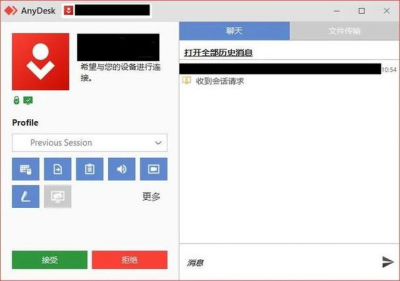
- 下载并安装AnyDesk软件到你用于远程控制的设备上,安装过程相对简单,按照安装向导的提示进行操作即可。
- 注册并登录AnyDesk账号,如果你只是进行个人使用,可以选择快速注册一个账号,登录后,你将获得一个唯一的ID,这是后续远程连接的重要标识。
3、设置电脑的远程唤醒
- 进入电脑的BIOS设置界面,不同品牌电脑进入BIOS的方式不同,常见的有在开机时按下对应的按键,如Del、F2等,进入BIOS后,找到“电源管理”或类似选项。
- 在BIOS中找到“WOL”或“远程唤醒”相关设置项,将其设置为开启状态,有些主板可能还需要设置唤醒模式,比如Magic Packet模式等,确保与你的网络环境和需求相匹配。
- 记录下被控制电脑的MAC地址,MAC地址是网卡的唯一标识,可以在命令提示符中输入“ipconfig /all”命令来查看,找到物理地址那一栏对应的数值,这将用于后续在AnyDesk中设置远程唤醒。
4、在AnyDesk中配置远程开机
- 打开AnyDesk软件,登录账号后,点击软件界面中的设置选项。
- 在设置中找到“远程唤醒”相关功能模块,输入之前记录的被控制电脑的MAC地址。
- 根据你的网络环境,设置合适的唤醒参数,比如唤醒端口等,默认的设置可能就适用于大多数情况,但如果遇到唤醒失败等问题,可以尝试调整这些参数。
5、远程开机操作步骤
- 确认被控制电脑处于关机状态且满足上述所有设置条件后,在AnyDesk软件界面中点击“远程唤醒”按钮。
- AnyDesk软件会向被控制电脑发送唤醒信号,被控制电脑的网卡接收到信号后,会按照BIOS中设置的方式启动电脑。
- 等待片刻,被控制电脑成功开机后,你就可以像平时一样通过AnyDesk进行远程控制操作了。
Tutorial风格深入讲解
(一)硬件基础
1、主板的远程唤醒技术
- 主板的远程唤醒功能是实现远程控制开机的关键硬件支持,WOL技术允许电脑在关机状态下,通过网络接收特定的唤醒信号从而启动,不同品牌的主板在实现WOL功能时,其芯片组和相关电路设计有所不同,一些高端主板采用了更先进的唤醒电路,能够更稳定地接收和处理唤醒信号,减少信号丢失或误判的情况。
- 要了解你的主板是否支持WOL,你可以查看主板的产品说明书,说明书中通常会详细介绍主板的各项功能,包括远程唤醒功能的开启方式和相关设置参数,如果说明书丢失,也可以在主板厂商的官方网站上查找对应的主板型号文档,获取相关技术支持信息。
2、网卡的要求
- 在远程唤醒过程中,网卡起着接收唤醒信号的重要作用,支持远程唤醒的网卡通常具备特殊的电路和功能,现在大多数主流网卡都支持WOL功能,但不同品牌和型号的网卡在性能和兼容性上可能存在差异。
- 一些企业级网卡可能在接收唤醒信号的稳定性和速度上表现更好,适用于对远程唤醒及时性要求较高的场景,而普通家用网卡也能满足一般的远程唤醒需求,但在复杂网络环境下可能会出现信号接收不稳定的情况,你可以通过查看网卡的产品规格说明来确认其是否支持WOL功能。
(二)BIOS设置详解
1、进入BIOS界面
- 不同品牌电脑进入BIOS的方式各不相同,常见的品牌如戴尔电脑,通常在开机时按下F2键即可进入BIOS,惠普电脑可能是按下F10键,联想电脑有的是按下Del键等,在电脑开机启动过程中,屏幕上会有相应的提示信息,告诉你按下哪个按键进入BIOS设置界面。
- 如果在开机时没有看到提示信息,也可以在电脑启动后,通过系统设置中的“重启”选项,在重启过程中按照上述对应的按键操作进入BIOS。
2、BIOS中的远程唤醒设置
- 进入BIOS后,找到“电源管理”或类似的选项卡,在这个选项卡下,你会看到与远程唤醒相关的设置项。
- 首先要开启“WOL”或“远程唤醒”功能,开启后,有些主板可能还会提供进一步的设置选项,比如设置唤醒模式,Magic Packet模式是比较常见的一种唤醒模式,它通过发送特定格式的数据包来唤醒电脑,你可以根据自己的网络环境和需求选择合适的唤醒模式。
- 在BIOS中还可能有关于唤醒时间间隔、唤醒重试次数等设置,默认的唤醒时间间隔可能是比较合适的,但如果你的网络环境不稳定,导致唤醒信号容易丢失,可以适当缩短唤醒时间间隔,增加唤醒重试次数,以提高唤醒成功的概率。
(三)AnyDesk软件配置
1、下载与安装
- 从官方渠道下载AnyDesk软件,你可以在软件下载网站上搜索AnyDesk,确保下载的是正版软件,下载完成后,双击安装文件,按照安装向导的提示进行操作。
- 在安装过程中,你可以选择安装路径等选项,一般建议将软件安装在系统盘以外的磁盘分区,这样可以避免因系统盘空间不足等问题影响软件的正常运行,安装完成后,桌面上会生成AnyDesk的快捷图标,方便你下次启动软件。
2、注册与登录
- 打开AnyDesk软件后,点击软件界面中的“注册/登录”按钮,如果你是新用户,可以选择快速注册,按照提示输入你的邮箱地址、设置密码等信息,完成注册。
- 注册成功后,使用注册的邮箱和密码登录AnyDesk账号,登录成功后,你会在软件界面中看到自己的ID,这个ID是你在远程控制过程中的唯一标识,其他用户需要使用这个ID才能与你的电脑建立远程连接。
3、远程唤醒设置
- 在AnyDesk软件界面中,点击设置选项,设置选项通常是一个齿轮状的图标,点击后会弹出设置窗口。
- 在设置窗口中,找到“远程唤醒”相关的功能模块,你需要输入之前在BIOS设置中记录的被控制电脑的MAC地址,确保MAC地址输入准确无误,否则可能无法成功唤醒电脑。
- 根据你的网络环境,设置合适的唤醒参数,唤醒端口一般默认是7,如果你所在的网络环境对端口有特殊限制,或者在唤醒过程中出现端口相关的错误提示,可以尝试调整唤醒端口,有些网络可能需要设置防火墙例外规则,允许AnyDesk软件进行远程唤醒操作,你可以根据实际情况进行相应的设置。
(四)远程开机操作实践
1、确认条件
- 在进行远程开机操作之前,一定要再次确认被控制电脑处于关机状态,并且已经按照上述步骤完成了所有的硬件和软件设置,如果电脑处于睡眠或其他非关机状态,远程唤醒可能无法成功。
- 检查网络连接是否正常,被控制电脑和控制电脑都需要连接到稳定的网络环境中,确保网络信号强度良好,没有网络故障或中断的情况。
2、远程唤醒操作
- 当确认所有条件都满足后,在AnyDesk软件界面中点击“远程唤醒”按钮,AnyDesk软件会向被控制电脑发送唤醒信号。
- 发送唤醒信号后,你可以观察软件界面中的相关提示信息,了解唤醒信号的发送状态,被控制电脑的网卡接收到信号后,会按照BIOS中设置的方式启动电脑。
- 等待片刻,你会看到被控制电脑的电源指示灯亮起,风扇开始转动,电脑逐步启动,在电脑启动过程中,你可以通过AnyDesk软件实时观察启动进度,直到电脑成功进入操作系统,此时你就可以像平时一样通过AnyDesk进行远程控制操作了。
FAQ
1、问:为什么远程唤醒失败?
- 答:远程唤醒失败可能有多种原因,首先检查硬件设置,确保主板支持远程唤醒且BIOS中相关设置已开启,网卡也支持并设置正确,然后查看网络连接,网络不稳定或存在防火墙限制可能导致唤醒信号无法正常传输,AnyDesk软件中的唤醒参数设置是否正确也很关键,比如MAC地址是否输入准确,唤醒端口是否合适等。
2、问:不同品牌电脑的BIOS设置有什么特别注意的吗?
- 答:不同品牌电脑进入BIOS的方式不同,如戴尔按F2,惠普按F10,联想按Del等,进入BIOS后,在“电源管理”等相关选项中设置远程唤醒功能时,要注意不同品牌主板的设置界面和选项名称可能略有差异,有些品牌可能有更个性化的设置选项,比如唤醒模式的选择等,需要根据实际情况进行正确设置。
3、问:AnyDesk软件在远程唤醒过程中还需要其他额外设置吗?
- 答:除了设置MAC地址和唤醒端口等基本参数外,如果你的网络环境比较复杂,比如处于企业网络中,可能需要设置防火墙例外规则,允许AnyDesk软件进行远程唤醒操作,软件的更新也很重要,及时更新AnyDesk软件到最新版本,以确保其功能的稳定性和兼容性,避免因软件版本问题导致远程唤醒失败。