AnyDesk 电脑控手机【anydesk电脑控制手机】
在科技飞速发展的今天,远程控制设备已经成为了许多人提高工作效率、便捷生活的得力助手,AnyDesk 作为一款知名的远程桌面软件,不仅在电脑之间的远程操作上表现出色,在电脑控制手机方面也有着独特的优势,下面就为大家详细介绍 AnyDesk 电脑控手机的相关内容。
AnyDesk 简介
AnyDesk 是一款功能强大且安全可靠的远程桌面软件,它具有快速连接、低延迟、跨平台支持等特点,无论你是在 Windows、Mac、Linux 系统的电脑上,还是在安卓、iOS 系统的手机上,都能方便地使用,其简洁直观的界面,让即使是新手用户也能轻松上手。
电脑控制手机的优势
1、便捷操作:当你外出时,无需携带手机,通过电脑就能轻松控制手机,查看手机上的信息、处理事务等,你可以在电脑上快速回复手机短信、接听手机来电,就像手机在身边一样方便。
2、大屏体验:电脑的大屏幕能让你更清晰地查看手机上的内容,无论是观看视频、浏览图片还是处理文档,都能获得更好的视觉效果。
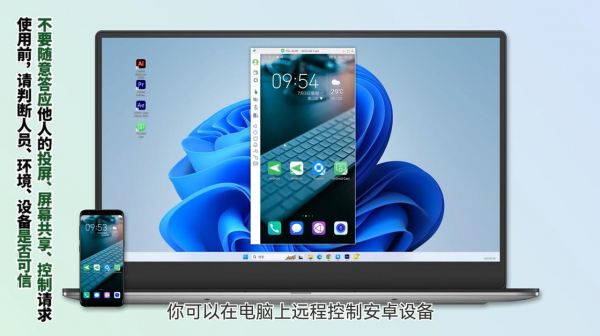
3、高效办公:对于商务人士来说,在电脑上控制手机可以更高效地处理工作,快速查看手机中的工作文件、安排会议、与客户沟通等,节省了频繁切换设备的时间。
AnyDesk 电脑控制手机的步骤
1、下载安装:在电脑和手机上都下载安装 AnyDesk 应用程序,这一步很简单,在各自的应用商店中搜索“AnyDesk”,找到对应的应用并进行安装即可。
2、连接设置:打开电脑上的 AnyDesk 应用,你会看到一个唯一的识别码,在手机上打开 AnyDesk 应用,输入电脑上的识别码,然后点击连接,连接成功后,你就可以在电脑上看到手机屏幕,并对手机进行操作了。
3、功能使用:连接成功后,你可以像操作真实手机一样在电脑上进行各种操作,滑动屏幕浏览手机页面、点击应用图标打开应用、输入文字进行聊天等,你还可以使用电脑的键盘和鼠标,操作更加便捷。
常见问题解答
1、连接失败怎么办?
- 检查网络连接:确保电脑和手机都已连接到稳定的网络。
- 检查应用版本:确保电脑和手机上的 AnyDesk 应用都是最新版本。
- 防火墙或安全软件设置:某些防火墙或安全软件可能会阻止 AnyDesk 的连接,你可以暂时关闭相关软件或在其设置中允许 AnyDesk 通过。
2、控制手机时卡顿怎么办?
- 优化网络:尽量使用高速稳定的网络,如 Wi-Fi 连接。
- 关闭不必要的应用:在控制手机时,关闭手机上其他占用资源较多的应用,以提高流畅度。
3、能否在电脑上控制多台手机?
可以,你只需在电脑上打开多个 AnyDesk 窗口,分别输入不同手机的识别码,就可以同时控制多台手机了。
安全保障
AnyDesk 非常重视安全问题,它采用了先进的加密技术,确保在远程控制过程中数据的安全性和隐私性,它还支持多种安全认证方式,如密码、PIN 码等,进一步保护你的设备和数据安全。
与其他类似软件的比较
与其他一些远程控制软件相比,AnyDesk 的优势在于其连接速度快、操作简单、跨平台兼容性好,它在性能上表现出色,能够提供流畅的远程控制体验,而有些软件可能在连接速度上较慢,或者在某些平台上存在兼容性问题。
AnyDesk 为我们提供了一种便捷、高效的电脑控制手机的方式,无论是个人用户还是专业人士,都能通过它享受到更加便捷的生活和工作体验,如果你还没有尝试过用电脑控制手机,不妨试试 AnyDesk,相信它会给你带来惊喜。
FAQ:
1、AnyDesk 控制手机是否需要付费?
答:AnyDesk 有免费版和付费版,免费版基本能满足日常的电脑控制手机需求,付费版可能会提供一些额外的高级功能。
2、控制手机时声音能同步吗?
答:一般情况下,声音是可以同步的,但具体可能因设备和网络情况略有差异。
3、电脑控制手机能进行文件传输吗?
答:可以通过 AnyDesk 进行简单的文件传输操作,方便在电脑和手机之间共享文件。