AnyDesk 安卓版数据备份与恢复教程/anydesk传输文件在哪里找
目录:
数据备份的重要性
在使用AnyDesk安卓版时,数据备份是至关重要的,它可以防止因设备丢失、损坏、软件故障或其他意外情况导致的数据丢失,比如手机被盗,没有备份的数据就可能永远找不回来了,这会给我们带来极大的损失,定期备份AnyDesk安卓版的数据是必不可少的操作。
备份前的准备工作
1、确保设备有足够存储空间:备份数据需要一定的空间,如果存储空间不足,备份可能会失败,可以通过查看手机存储信息,清理一些不必要的文件或应用来腾出空间。
2、检查网络连接:稳定的网络连接有助于顺利完成备份,无论是Wi-Fi还是移动数据,都要保证信号良好,避免备份过程中出现中断。
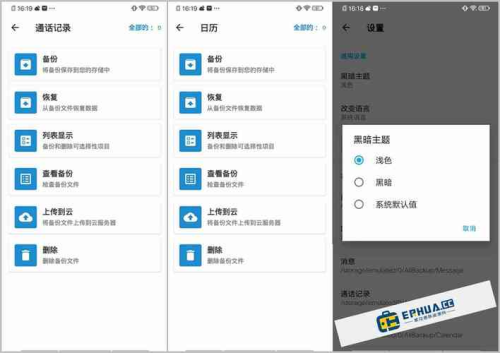
数据备份方法
方法一:通过AnyDesk应用内备份
1、打开AnyDesk安卓版应用。
2、在主界面或设置选项中,找到数据备份相关功能入口,不同版本的应用可能位置稍有不同,但一般都能在设置里找到。
3、点击备份选项,选择你要备份的数据类型,比如连接记录、设置等。
4、选择备份存储位置,可以是手机内部存储或外部存储卡。
5、点击开始备份按钮,等待备份完成,备份过程中会显示进度条,让你了解备份的进度。
方法二:利用手机系统备份功能
1、打开手机的设置菜单。
2、在设置中找到“系统”或“存储与备份”等类似选项。
3、点击进入备份功能页面,选择备份应用数据。
4、在应用列表中找到AnyDesk,勾选它。
5、选择备份的频率,如每天、每周等,也可以立即进行一次手动备份。
6、按照提示完成备份设置,后续手机系统会在设定的时间自动备份AnyDesk数据。
数据恢复方法
方法一:在AnyDesk应用内恢复
1、打开AnyDesk安卓版应用。
2、进入设置或数据管理界面,找到恢复功能选项。
3、选择你之前备份的数据文件,如果备份文件存储在外部存储卡,需要先插入存储卡才能找到相应备份。
4、点击恢复按钮,等待恢复过程完成,恢复过程中可能会提示你确认一些设置或覆盖现有数据等操作,按照提示操作即可。
方法二:通过手机系统恢复
1、进入手机设置中的备份与恢复页面。
2、找到“恢复数据”选项。
3、在可恢复的数据列表中找到AnyDesk备份数据。
4、选择要恢复的具体数据内容,如特定时间段的连接记录等。
5、点击恢复,手机系统会将备份的AnyDesk数据恢复到应用中。
常见问题解答
问题一:备份失败怎么办?
备份失败可能是由于存储空间不足、网络问题或应用故障等原因,首先检查存储空间是否足够,清理空间后重新备份,如果是网络问题,更换网络环境后再次尝试,若仍然失败,可以尝试卸载并重新安装AnyDesk安卓版应用后再进行备份。
问题二:恢复后数据不完整怎么办?
恢复后数据不完整可能是备份过程出现问题或恢复时选择有误,可以检查备份文件是否完整,如有必要重新进行备份,恢复时仔细确认选择的恢复数据范围和内容,确保恢复的是你需要的完整数据。
问题三:能否恢复到其他设备?
一般情况下,AnyDesk安卓版的数据备份是针对本设备的,如果想在其他设备上使用相同配置,可以在新设备上重新设置AnyDesk,而不是直接恢复备份数据,但如果是一些通用设置等数据,在新设备上手动重新设置即可。
问题四:备份文件在哪里查看?
通过AnyDesk应用内备份的数据文件,一般存储在你选择的备份位置,如手机内部存储的特定文件夹中,通过手机系统备份的AnyDesk数据,在手机系统的备份存储路径下可以找到相关备份文件,但通常不建议直接查看这些文件,以免损坏或误操作。
问题五:备份频率设置多少合适?
备份频率应根据你的使用情况来定,如果使用AnyDesk比较频繁,数据变化较大,建议每天备份一次,如果使用频率较低,数据变化不多,可以每周或每两周备份一次,重要的是要定期备份,确保数据的安全性。
通过以上详细的AnyDesk安卓版数据备份与恢复教程,相信大家能够轻松地保护好自己的AnyDesk数据,避免因意外情况导致数据丢失而带来的不便,无论是对于普通用户还是专业人士,正确备份和恢复数据都是保障工作和生活顺利进行重要环节。