anydesk设置|AnyDesk 添加信任设备步骤
在当今数字化办公与生活的时代,远程桌面软件成为了我们高效工作与便捷沟通的得力助手,AnyDesk 作为一款颇受欢迎的远程访问软件,为用户提供了强大的远程控制与连接功能,为了保障设备安全与使用体验,合理添加信任设备是至关重要的一步,下面就为大家详细介绍 AnyDesk 添加信任设备的步骤。
认识信任设备的重要性
信任设备在 AnyDesk 中扮演着关键角色,当你将设备设为信任设备后,在后续的连接过程中会更加顺畅,无需每次都进行复杂的验证步骤,大大节省了时间,信任设备之间的连接通常具有更高的稳定性和安全性,能确保远程操作的高效与可靠。
添加信任设备的具体步骤
(一)在主控端添加信任设备
1、打开 AnyDesk 软件,确保你当前使用的设备为主控端(即发起远程连接的设备)。
2、在软件界面中,找到并点击界面左上角的菜单图标,这是进入各种设置与功能选项的入口。
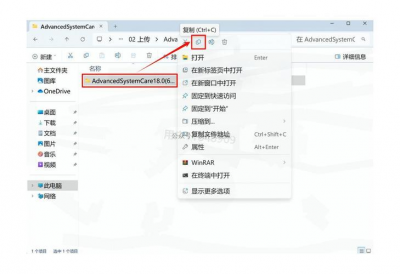
3、在弹出的菜单中,选择“选项”,这一步将带你进入 AnyDesk 的详细设置页面。
4、在“选项”页面中,切换到“安全”选项卡,这里主要涉及到软件的安全相关设置。
5、在“安全”选项卡下,找到“信任设备”区域,点击“添加”按钮,此时会弹出一个用于输入设备信息的窗口。
6、你可以通过以下两种方式添加信任设备:
输入设备 ID:如果你知道要添加的设备的 AnyDesk ID,可以直接在相应的输入框中输入,设备 ID 是每台安装了 AnyDesk 的设备独有的标识,类似于设备的“身份证”。
扫描二维码:若要添加的设备就在附近,且方便操作,可以使用主控端设备的摄像头扫描对方设备上显示的二维码,对方设备上需先打开 AnyDesk 软件,并在界面中找到“显示二维码”选项,将二维码展示给主控端扫描,扫描成功后,设备信息会自动填入并完成添加。
(二)在被控端确认信任
1、当主控端发起添加信任设备的操作后,被控端设备上会收到相应的提示。
2、在被控端的 AnyDesk 界面中,会出现一个询问是否接受信任的弹窗,仔细查看弹窗内容,确认是来自你所信任的主控端设备发起的请求。
3、点击“接受”按钮,完成在被控端的信任确认,至此,该设备就成功被添加为信任设备,双方后续的连接将更加便捷快速。
管理信任设备
(一)查看已添加的信任设备
在主控端的 AnyDesk 软件中,进入“选项” - “安全” - “信任设备”区域,这里会列出所有已添加的信任设备,你可以看到设备的名称、AnyDesk ID 等信息,方便你随时了解和管理。
(二)移除信任设备
如果某个设备不再需要作为信任设备,比如设备已丢失或不再使用,你可以在“信任设备”列表中选中要移除的设备,然后点击“移除”按钮,这样,该设备就会从信任列表中删除,后续连接时将需要重新验证。
常见问题解答
(一)添加信任设备后连接仍不顺畅怎么办?
首先检查网络连接是否正常,确保主控端和被控端设备都处于稳定的网络环境中,查看双方设备上的 AnyDesk 软件是否有更新提示,及时更新软件版本可能会解决一些兼容性问题。
(二)不小心移除了信任设备,如何恢复?
只需按照添加信任设备的步骤,重新进行添加操作即可,如果还记得设备 ID,可直接输入 ID 添加;若不记得,也可通过扫描二维码的方式重新添加。
(三)可以同时添加多个信任设备吗?
当然可以,AnyDesk 支持用户添加多个信任设备,方便你与多个不同的设备进行快速连接,满足多样化的远程控制需求。
通过以上详细的步骤和对常见问题的解答,相信大家能够轻松掌握 AnyDesk 添加信任设备的方法,让远程桌面连接更加高效、安全与便捷,无论是在工作中与同事协作,还是在生活中与家人朋友分享设备屏幕,都能更加顺畅地进行操作,希望这份指南能帮助大家充分发挥 AnyDesk 的优势,享受数字化带来的便利。