AnyDesk Windows 版防火墙例外设置_anydeskWindows
目录:
在使用 AnyDesk Windows 版进行远程桌面连接时,有时会遇到防火墙限制的问题,别担心,本文将为你详细介绍如何设置 AnyDesk 的防火墙例外,让你能顺畅地进行远程操作。
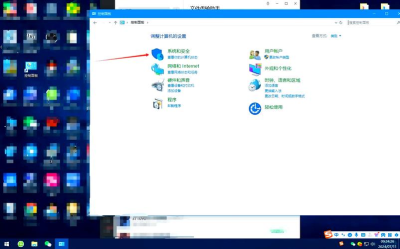
为什么要设置防火墙例外
防火墙是保护电脑安全的重要屏障,但它有时也会阻碍一些程序的正常运行,AnyDesk 作为远程桌面软件,在进行连接时可能会被防火墙拦截,为了确保 AnyDesk 能够正常建立连接,我们需要将其添加到防火墙的例外列表中。
设置防火墙例外的具体步骤
(一)Windows Defender 防火墙设置
1、打开防火墙设置:在 Windows 系统中,通过开始菜单搜索“Windows Defender 防火墙”,然后选择打开。
2、进入高级设置:在防火墙窗口中,点击左侧的“高级设置”选项。
3、添加规则:在高级设置窗口中,点击左侧的“入站规则”或“出站规则”,然后在右侧点击“新建规则”。
4、选择程序:在新建规则向导中,选择“程序”,然后点击“下一步”。
5、指定程序路径:浏览找到 AnyDesk 的安装目录,一般默认在 C:\Program Files\AnyDesk 下,选择 AnyDesk.exe 文件,然后点击“下一步”。
6、设置作用域:可以根据需要设置规则适用的本地 IP 地址范围等,一般默认即可,点击“下一步”。
7、设置协议和端口:选择“TCP”或“UDP”协议,AnyDesk 默认使用 TCP 5985 和 UDP 5986 端口,根据你的网络情况选择合适的设置,点击“下一步”。
8、设置作用域:再次确认本地 IP 地址范围等,点击“下一步”。
9、设置配置文件:选择该规则应用的配置文件,如“域”“专用”“公用”,一般全选,点击“下一步”。
10、命名并保存规则:为规则命名,AnyDesk 防火墙例外”,然后点击“完成”。
(二)其他防火墙软件设置
如果你使用的是其他防火墙软件,如 360 安全卫士、腾讯电脑管家等。
1、打开防火墙软件:找到对应的软件并打开。
2、进入应用管理或权限管理:不同软件位置不同,一般在软件的主界面中能找到类似选项。
3、添加 AnyDesk 到允许列表:在允许的程序列表中,找到添加程序的选项,浏览找到 AnyDesk.exe 文件,添加到允许列表。
检查设置是否生效
设置完成后,尝试使用 AnyDesk 进行远程连接,如果之前连接被防火墙阻止,现在能够成功连接,说明设置生效了。
四可能遇到的问题及解决方法
(一)规则添加后仍无法连接
1、检查规则配置:再次确认防火墙规则中程序路径是否正确,协议和端口设置是否符合 AnyDesk 的要求。
2、关闭其他防火墙功能:有些防火墙除了基本的规则设置,还有其他防护功能可能会干扰 AnyDesk 连接,比如入侵检测等,暂时关闭相关功能再试。
(二)软件更新后防火墙例外失效
1、重新添加规则:软件更新后,可能程序路径等会发生变化,重新按照上述步骤添加防火墙例外规则。
通过正确设置 AnyDesk Windows 版的防火墙例外,你就能轻松突破防火墙限制,享受流畅的远程桌面连接体验,无论是在家办公、远程协助他人还是管理远程设备,都能更加便捷高效,希望本文的介绍能帮助你顺利解决防火墙相关问题,让 AnyDesk 更好地为你服务。
FAQ:
问:设置防火墙例外后,AnyDesk 连接速度会变快吗?
答:设置防火墙例外主要是解决连接被拦截的问题,正常情况下不会直接影响连接速度,连接速度还受网络带宽、设备性能等因素影响。
问:如果我不确定我的防火墙软件是什么,该怎么设置例外?
答:可以在控制面板中查看“程序和功能”,找到已安装的防火墙软件名称,或者在电脑任务栏右下角查看是否有防火墙软件的图标,通过图标找到对应的软件进行设置。
问:我按照步骤设置了,但还是不行,还有其他办法吗?
答:可以尝试暂时关闭防火墙,看是否能连接成功,如果能成功,说明是防火墙设置问题,再仔细排查规则配置,也可以咨询 AnyDesk 的官方客服,寻求更专业的帮助。